Cài đặt Free Fire Advance Server APK trên Android
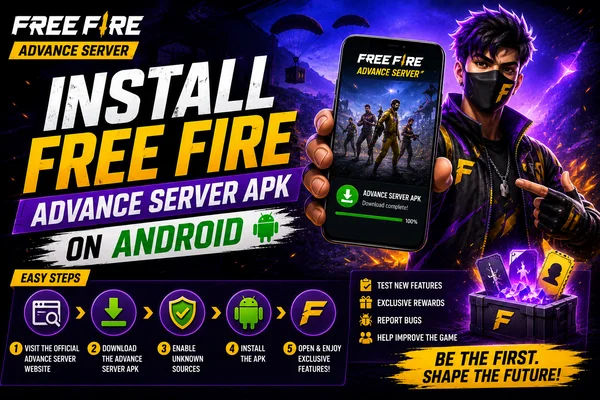
Free Fire Advance Server là cách đúng đắn nếu bạn là loại người yêu thích chơi Free Fire và muốn biết về các tính năng mới, nhân vật, vũ khí và sự kiện ngay cả trước khi chúng được phát hành cho công chúng. Tuy nhiên, vì đây không phải là ứng dụng chính thức trên Google Play Store, hầu hết những người chơi đều bối rối về cách cài đặt nó một cách chính xác. Ở đây, trong bài viết này, tôi sẽ hướng dẫn bạn từng bước về cách tải xuống Free Fire Advance Server Apk trên Android.
Trước tiên, nhận mã kích hoạt của bạn
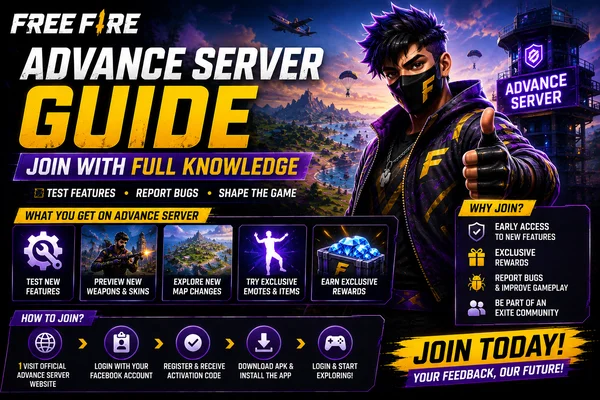
Điều rất cần thiết là bạn nhận được mã kích hoạt Advanced Server trước khi bắt đầu cài đặt. Chỉ thông qua nó bạn mới có thể truy cập máy chủ. Nếu bạn chưa có, vui lòng truy cập trang web chính thức của Free Fire Advance Server và đăng nhập. Sau khi được phê duyệt, bạn sẽ nhận được mã của mình qua email hoặc qua hộp thư trong game.
Chuẩn bị thiết bị của bạn để cài đặt
- Vì APK Advanced Server là một tệp của bên thứ ba, bạn cần bật cài đặt từ các nguồn không xác định:
- Đi tới Cài đặt của bạn (chạm vào biểu tượng bánh răng trên màn hình chính hoặc vuốt xuống và chạm vào nó).
- Cuộn tới Bảo mật hoặc Quyền riêng tư, tùy thuộc vào điện thoại của bạn.
- Tìm tùy chọn gọi là "Cài đặt từ các nguồn không xác định" và bật nó.
- Xác nhận bất kỳ cảnh báo pop-up nào bằng cách chọn "Cho phép" hoặc "OK".
Tải xuống tệp APK
Sau khi chuẩn bị thiết bị của bạn:
- Khởi chạy trình duyệt như Chrome hoặc UC Browser (được ưa chuộng hơn để tải xuống tốt hơn).
- Truy cập trang web chính thức của Free Fire Advance Server.
- Nhấp vào liên kết tải xuống cho phiên bản APK mới nhất (có thể là thứ gì đó như "OB49 Advance Server APK").
- Đợi cho đến khi tải xuống hoàn thành. Tệp APK thường sẽ được gửi đến thư mục Tải xuống của bạn.
Cài đặt APK
Đây là cách cài đặt tệp bạn đã tải xuống:
- Mở thư mục Tải xuống của bạn qua trình quản lý tệp.
- Nhấp vào tệp Free Fire Advance Server APK.
- Một thông báo cảnh báo có thể xuất hiện cảnh báo về các nguồn ứng dụng không xác định—chỉ cần nhấp vào "Cài đặt".
- Hãy để nó cài đặt một cách kiên nhẫn. Nó có thể mất vài phút tùy thuộc vào tốc độ thiết bị của bạn. Nếu cài đặt không tiếp tục, hãy quay lại Cài đặt để kiểm tra xem "Cài đặt từ các nguồn không xác định" có còn bật không.
Mở ứng dụng
Sau khi cài đặt:
- Nhấp vào "Mở" nếu được yêu cầu, hoặc tìm biểu tượng ứng dụng trên màn hình chính hoặc ngăn kéo ứng dụng của bạn.
- Ứng dụng Free Fire Advance Server sẽ mở.
- Bạn sẽ được yêu cầu đăng nhập qua tài khoản Free Fire đã đăng ký của bạn, thường được kết nối với Facebook hoặc Google.
Nhập mã kích hoạt của bạn
Đây là nơi nó trở nên nghiêm trọng. Bạn sẽ được yêu cầu nhập mã kích hoạt của mình:
- Nhập mã mà bạn nhận được sau khi đăng ký.
- Kiểm tra lại lỗi đánh máy, mỗi mã chỉ được sử dụng một lần.
- Nhấn Gửi.
- Nếu mã là thật, bạn sẽ nhận được toàn bộ quyền truy cập vào Advanced Server.
Xác minh quyền và truy cập Advanced Server
Sau khi bạn vào:
- Ứng dụng có thể yêu cầu không gian lưu trữ, thông báo và các quyền khác. Bạn nên nhấp vào Cho phép hoặc Xác nhận để làm như vậy.
- Đây là các quyền cần thiết để trò chơi có thể được chơi mà không bị gián đoạn.
Nhận xét kết luận
Công việc của bạn sẽ hoàn thành mà không gặp phức tạp nếu bạn chỉ cần làm theo quy trình từng bước. Phiên bản mới nhất của trò chơi thực sự là mong muốn lớn nhất của một fan Free Fire, vì có nội dung chưa phát hành và phần thưởng đặc biệt. Chỉ cần đảm bảo rằng bạn có mã kích hoạt của mình, vượt qua tất cả các thủ tục bảo mật và tận hưởng trải nghiệm beta.